
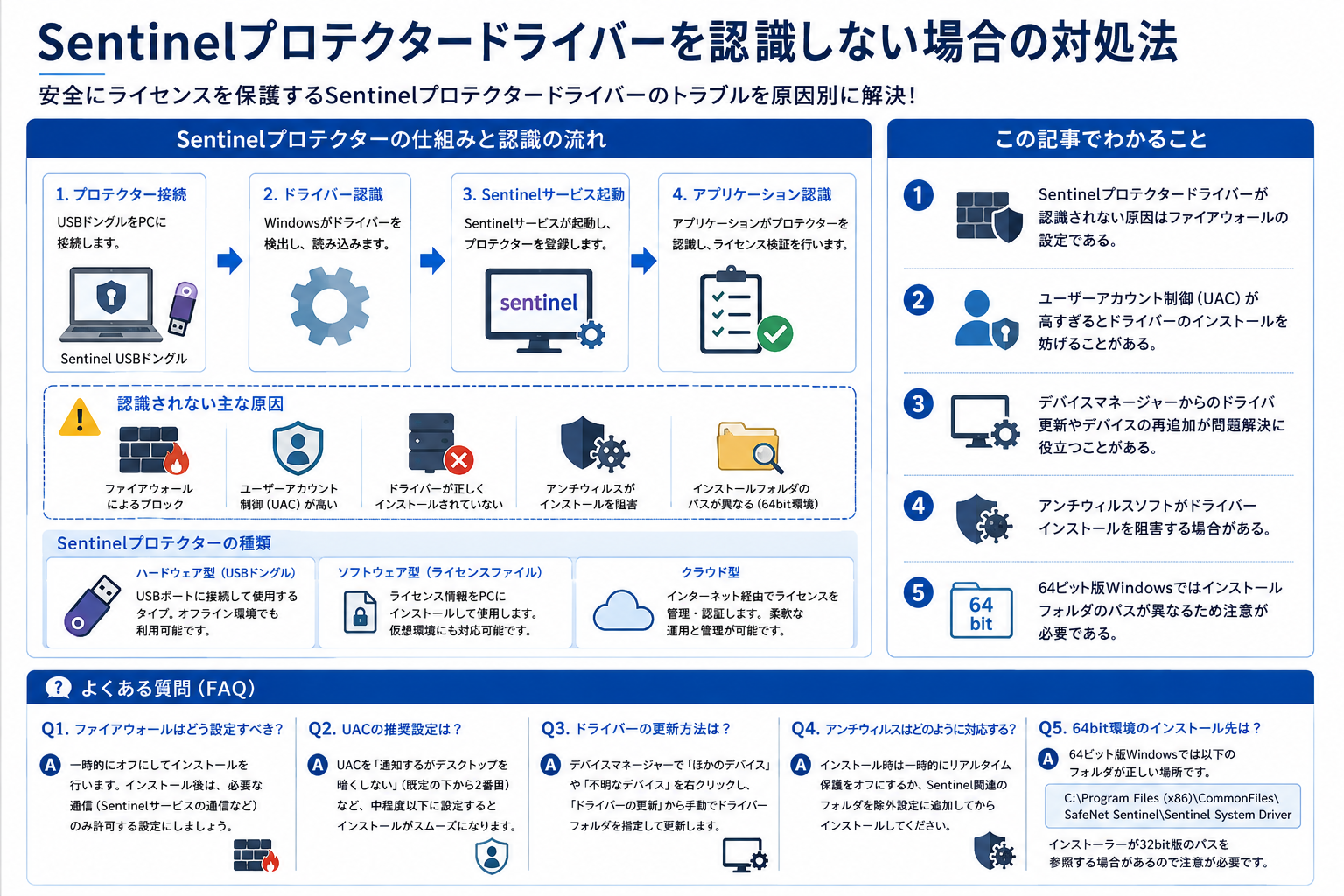
センチネル(Sentinel)はSafeNet社のソフトのライセンス保護のための製品で、プロテクトの方法としてハードウェア型(USBドングル)、ソフトウェア型、クラウド型の3種類がありますが、ドライバーが正しくインストールされずPCのアプリケーション側から認識されないケースがあります。
-
-
インドネシアのIT業界|市場動向・セキュリティ課題・日系企業の戦略
インドネシアのIT業界はインターネット技術の発展により急速に成長している。インドネシアでは違法コピーが多く、KMS認証クラックがマルウェアの標的になりやすい。インドネシアのサイバー攻撃は元社員による怨恨が原因であることが多い。
続きを見る
この記事でわかること
- Sentinelプロテクタードライバーが認識されない原因はファイアウォールの設定である。
- ユーザーアカウント制御(UAC)が高すぎるとドライバーのインストールを妨げることがある。
- デバイスマネージャーからのドライバ更新やデバイスの再追加が問題解決に役立つことがある。
- アンチウィルスソフトがドライバーインストールを阻害する場合がある。
- 64ビット版Windowsではインストールフォルダのパスが異なるため注意が必要である。
Sentinelプロテクタードングル
PCに外付けハードディスクとかUSBスティックとかワイヤレスマウスのUSBレシーバーとか、新しいデバイスをUSBポートに挿し込むと、通常ならWindowsがデバイスを自動認識して、マッチするデバイスドライバをインストールしようとします。
2016年当時のメジャーなデバイスであればWindowsが自動認識を失敗するケースはありませんが、ソフトウェアのライセンス管理を行うSentinelプロテクターの場合、Windowsやアンチウィルスソフトから未知の物体と判断されて、インストール作業でドツボにはまることがあります。
SentinelはSafeNet社のソフトのライセンス保護のための製品で、プロテクトの方法としてハードウェア型(USBドングル)、ソフトウェア型、クラウド型の3種類があります。
余談ですが私はSentinelのことを長年Sensitiveだと本気で思い込んでいた時期があり、インドネシア人技術者等と会話するときにも普通にSensitiveと言っていたのに、誰も指摘してくれなかったという恥ずかしい過去があります。
関係ないですが2016年によく耳にするインドネシア語でBaper(Bawa Perasaan)というのがあり
- Gak Usah Baper Deh Lo!(そんなにセンシティブにならなくてもいいよ)
みたいに使っているようです。インドネシア人、略語好きやなー。
ドライバのインストールに失敗したときの対処法
ライセンス保護というセキュアーな役目を持つためセンシティブな作りになっているのかもしれませんが、ここに記載する項目はSentinelプロテクターだけでなく、他のハードデバイスやネットワークサーバーへの接続で失敗した場合等の対処方法にもあてはまると思います。
ファイアウォールをオフにする
業務システムのクライアントPCからも、DBサーバーにクエリーを投げて結果を受け取るというやりとりが発生しますが、このときにWindowsクライアントとサーバーの両方のファイアウォールをオフにしておかないと、はじかれるケースがほとんどで、Sentinelプロテクターもここでよくひっかかります。
Windowsのファイアウォールは何を通して何を通さないまでの細かい設定はできないので、セキュリティが心配であればアンチウィルスの設定で対処することになります。
ユーザーアカウント制御(UAC)を下げる
これも業務システムクライアント等に共通する問題ですが、User Access Controlが高すぎるとソフトウェアがインストールされるタイミングでWindowsから警告弾が発射され、これがSentinelのインストールの邪魔をします。
フォルダのアクセス権、ユーザーのアクセス権限
Sentinelドライバーのインストールで「Driver Not Found」のエラーが出たときに、まず最初に疑ったのがこのフォルダアクセス権限でしたが、落ち着いて考えたらアクセスできないのなら「Access Denied」って出るはずですよね。
このエラーはIIS(Internet Information Manager)の仮想ディレクトリのフォルダにアクセスできない場合に頻発しますが、こういうインストールや設定に関わるエラーでつまずくと、本来のアプリの仕事まで到達できず精神が消耗します。。。
また比較的大企業のネットワーク上では、ドメインコントローラーのアクティブディレクトリでユーザーが管理される場合が多いので、管理者権限でないとドライバーのインストールでおおよそ失敗します。
デバイスマネージャーからドライバの更新、または「デバイスとプリンターの追加」からデバイスを追加
これは全く論理的な話ではないのですが、ある客先でSentinelプロテクターを認識せず、「デバイスとプリンターの追加」からデバイスの追加⇒アンインストール⇒再度デバイスの追加・・・を繰り返したり、デバイスマネージャーからドライバの更新をしていくうちに何故か成功したことがあります。
作業の過程で何か本来の原因であった設定を無意識に修正した可能性もありますが、いまだ原因不明。。。
アンチウィルスをオフ
おそらくいろんなデバイスやソフトのインストールで失敗した原因で一番多いのがこれで、アンチウィルスのソナー機能が正常に機能するが故にはじかれていた、というケースです。
まずはLANケーブル抜くなりWIFI切るなりして、PCをスタンドアロン状態にしてからアンチウィルスをオフにして、インストールを行うとだいたい成功します。
インストールフォルダを発見できないため「Not found」が出る。
を探しにいくためNot Foundになりました。
ドライバのインストールでハマッったパターンはおおよそ以上ですが、今後新しいハマリ方を経験する都度、追記していきたいと思います。
これが直近でおよそ4時間はまったケースですが、冷静に考えると何で気づかなかったんだろう、と軽く自信喪失しました。
Windows 64bit版のインストールフォルダは
- C:\Program Files (x86)\CommonFiles\SafeNet Sentinel\Sentinel System Driver
しかしSentinelのインストーラーは32ビット版のドライバの在り処である
- C:\Program Files\CommonFiles\SafeNetSentinel\Sentinel System Driver
よくある質問|Sentinelドライバーの問題解決
本稿の内容に沿って、繰り返し出る問いを短く整理します。
Sentinelプロテクタードライバーが認識されない場合の対処法は?
Sentinelプロテクタードライバーが認識されない場合、まずファイアウォールをオフにしてみてください。次に、ユーザーアカウント制御(UAC)を下げることも有効です。また、デバイスマネージャーからドライバの更新を試みるか、「デバイスとプリンターの追加」からデバイスを追加する方法もあります。
Sentinelドライバーのインストールで「Driver Not Found」エラーが出た場合の原因は?
「Driver Not Found」エラーが出た場合、フォルダのアクセス権やユーザーのアクセス権限が原因である可能性があります。ただし、アクセス権が問題であれば「Access Denied」というエラーが表示されるはずです。IISの仮想ディレクトリのフォルダにアクセスできない場合にもこのエラーが発生することがあります。
Sentinelドライバーのインストール時にアンチウィルスをオフにする理由は?
アンチウィルスのソナー機能が正常に機能することで、Sentinelドライバーのインストールがブロックされることがあります。インストールを行う際には、PCをスタンドアロン状態にしてからアンチウィルスをオフにすると、インストールが成功することが多いです。